Senin, 07 November 2016

Konfigurasi Network di VirtualBox (Setiing Jaringan)

Dalam virtualbox, terdapat 2 tipe konfigurasi jaringan agar kita terkoneksi pada jaringan internet maupun jaringan dari komputer host kita ... thumbnail 1 summary
Dalam virtualbox, terdapat 2 tipe konfigurasi jaringan agar kita terkoneksi pada jaringan internet maupun jaringan dari komputer host kita sendiri, agar bisa saling sharing data antara Operasi sistem yang ada pada VirtualBox dengan Operasi sistem yang anda pada komputer kita. Langkah –langkah untuk mensharing data dan koneksi internet ada 2 cara yaitu dengan :
A. Type Ethernet pada VirtualBox “NAT”
B. Type Ethernet pada VirtualBox “Host only”
C. Koneksi internet dengan type network NAT

Pertama buka virtualbox, sebelumnya anda sudah menginstall Operasi Sistem di VirtualBox, disini saya menggunakan Windows7. Click pada menu Machine, pilih Setting


Setelah kita masuk ke menu setting, pilih yang Network, lihat menu sebelah kanan Adapter 1, cek list Enable network dan pilih pada Attached to : NAT, setelah itu click OK


     3.  Setelah itu start virtualBox yang sudah di install Operasi Sistem (Windows7)


Setelah masuk ke Operasi sistem win7 di virtualbox lihat icon bar yang ada pada desktop windows sebelah kanan bawah, apabila icon komputer muncul seperti dibawah ini maka sudah langsung terkoneksi internet. Pastikan komputer anda sudah tersambung ke internet terdahulu


Untuk mengetahui sudah tersambung internet, buka saja browser dan ketikan situs internet yang anda inginkan. Dari setting network pada type NAT ini pada virtual box hanya bisa untuk internet saja karena pada kompuer anda settingan jaringannya disamakan dengan virtualbox jadinya apabila tersambung internet maka virtual juga akan tersambung.


B. Cara Sharing folder dan internet pada type Host only
Yang kedua cara ini, dapat digunakan untuk sharing folder dan koneksi internet antara Virtual dengan   komputer kita. Dengan langkah –langkah sebagai berikut :
Click pada menu bar tadi, pilih setting dan pada menu Network pilih “Host only”


Kemudian buka lagi operasi sistem yang ada di virtual, set IP address dan gateway serta DNS. Sebelum itu kita harus menset IP Address pada komputer terlebih dahulu dengan cara  Start – Control Panel – Network and sharing center , click pada virtualBox host only Network


buka pada properties


Lalu pilih IP versi 4 (TCP/Ipv4)


Berikan IP dan subnet mask seperti dibawah ini, lalu OK


Setelah pengesettan Ip pada komoputer selesai, sekarang set pada bagian window di VirtualBox, canya   sama buka pada control panel – network and sharing  center, pilih yang Local Area Connection


setelah itu setting IP address, subnet mask dan OK


setelah itu lakukan test PING dengan menggunakan command promt, dapat dibuka di start - all    program - accesories- command promt
PING  dari IP Virtual ke komputer


PING dari IP Computer ke Virtual


apabila terjadi proses replay yang tertera diatas, komunikasi sudah tersambung


3. lakukan proses sharing data dengan cara pilih folder yang anda sharing click kanan -  properties - tab pada sharing dan pilih share. Lakukan share ini pada komputer anda, bukan pada virtual


muncul pilihan share, pilih yang everyone dan click add, lalu share


setelah share dilakukan, masuk lagi ke virtualBox, click pada start tuliskan di search dengan \\192.168.1.1 (ini adalah alamat pada komputer untuk membuka yang di share tadi) lalu tekan Enter

keluarlah yang dishare tadi, anda bisa memindahkan dan mengambil file yang di share tadi


setelah setting sharing, pada type network Host only pada virtual ini dapat juga untuk sambungan internet dengan cara sebagai berikut :


buka pada start menu pada komputer anda bukan di virtualnya pilih control panel - network and sharing control pilih click pada change adapter settings


koneksikan dengan internet pada komputer anda menggunakan hotspot atau kabel LAN maupun modem, pada percobaan ini sambungan internet yang saya coba pada koneksi wireless (hotspot) menggunakan wifi pada laptop, setelah tersambung internet, pilih adapter wireless click kanan pilih properties. Pada tab sharing cek list Allow other network user, lihat pada gambar dibawah ini :


setelah itu click OK, dan buka VirtualBox anda, pada virtual win 7 anda tadi berisi IP address dengan gateway dan DNS diset IP komputer anda, karena komputer anda sebagai pusat internetnya.


setelah itu click OK, dan lihat pada icon taskbar sebelah kanan bergambar monitor komputer tidak tersilang, tandanya virtual anda sudah tersambung internet.


Setting Mikrotik sebagai Router Gateway Internet (Share Internet)

langkah-langkah berikut ini untuk setting mikrotik sebagai router gateway internet. Kita asumsikan topologi yang digunakan adalah seperti... thumbnail 1 summary
langkah-langkah berikut ini untuk setting mikrotik sebagai router gateway internet.
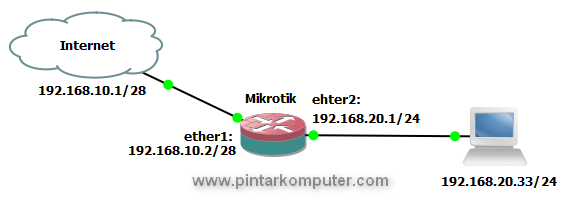
Kita asumsikan topologi yang digunakan adalah seperti gambar dibawah ini.

Maka, saya akan berikan IP address terhadap masing-masing ethernet pada mikrotik, sebagai berikut:
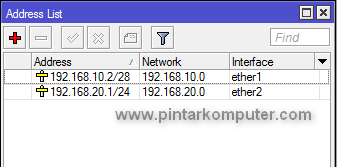
·         Ether1: 192.168.10.2/28
·         Ether2 : 192.18.20.1/24
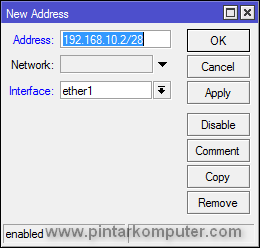
Caranya pada winbox, klik menu IP kemudian pilih addresses. Lalu klik tanda add “+”, masukan IP address dan pilih ethernet yang digunakan untuk IP address tersebut. Lihat gambar untuk lebih jelasnya.

Setelah masing-masing ethernet memiliki IP address, sekarang tambahkan gateway. Tujuannya adalah menentukan IP mana yang akan menghubungkan ke internet.
(adsbygoogle = window.adsbygoogle || []).push({});
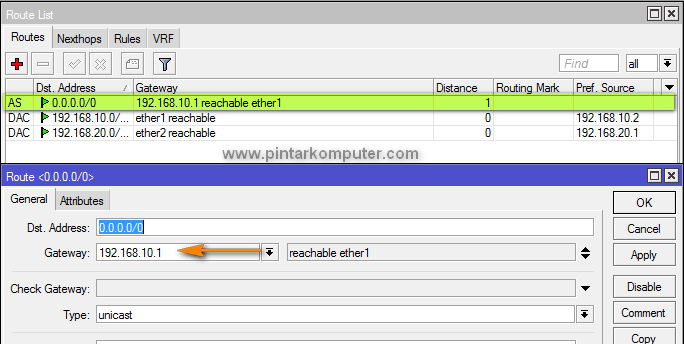
Caranya pada menua IP pilih Routes. Kemudian klik tombol add “+”, dan masukan gatewaynya. Pada contoh ini, IP 192.168.10.1 yang saya jadikan gateway, karena IP tersebut yang terhubung ke internet. Lebih jelasnya lihat gambar dibawah ini.

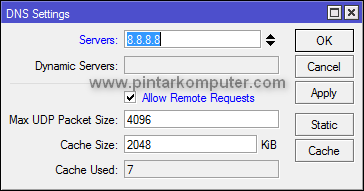
Setelah itu, kita tambahkan juga DNS. Singkat saja, fungsi DNS ini adalah untuk menerjemahkan nama domain ke alamat IP, dan juga sebaliknya. Caranya pada menuIP pilih DNS. Dan masukan IP-nya pada form servers. Pada contoh ini saya menggunakan 8.8.8.8. Lihat gambar untuk lebih jelasnya.

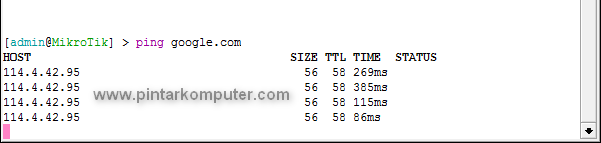
Nah, sejauh ini router mikrotik sudah dapat terhubung ke internet. Untuk memastikannya silahkan lakukan ping ke website seperti www.google.com atau yang lainnya.

Nah setelah mikrotik mendapat koneksi internet, sekarang kita setting NAT untuk klien nya. Atau istilah gampangnya, kita sharing koneksi internet tersebut.
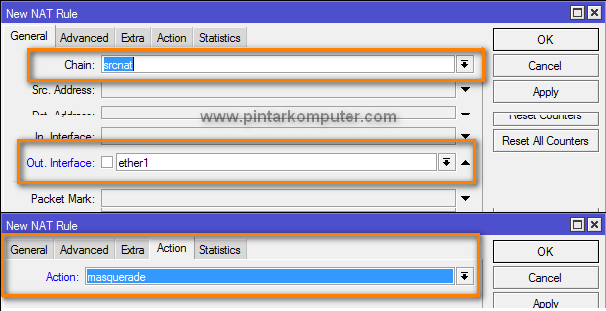
Caranya pada menu IP kita pilih Firewall. Setelah muncul kotak dialog firewal, pilih tabNAT, kemudian klik tombol add “+”. Akan muncul kotak dialog baru, pada tab general atur chain=srcnat, out-interface=ether1 (ether yang terhubung ke internet), pada tab Action, aturlah action=masquerade. Lebih jelasnya lihat gambar dibawah ini.

Setting di mikrotik sudah selesai, seharusnya klien yang terhubung sudah dapat terkoneksi ke internet. Jika masih belum bisa, coba cek kembali, mungkin masih ada yang salah atau kurang. Satu hal lagi, biasanya, settingan seperti ini adalah yang pertama dilakukan sebelum melakukan konfigurasi lainnya. Jadi, sangat penting juga ya mengetahui cara setting mikrotik sebagai router gateway internet.

Setting Mikrotik di Winbox

Cara Menggunakan Winbox Cara menggunakan winbox cukup mudah. Anda tinggal download aplikasinya di situsnya mikrotik langsung dan tinggal ... thumbnail 1 summary

Cara Menggunakan Winbox

Cara menggunakan winbox cukup mudah. Anda tinggal download aplikasinya di situsnya mikrotik langsung dan tinggal menggunakannya sesuai keinginan anda. Winbox ada 2 versi, yang pertama versi 2.. dan versi 3..untuk penggunaan tidak ada bedanya antara versi 2 dan 3.
Intinya winbox itu dipakai untuk memanggil radio mikrotik anda. Dengan winbox ini anda bisa remote dengan MAC Address atau IP Address yang bisa anda rubah sesuai kenginan anda. Ingat ya wonbox ini hanya pihak ketiga. Jadi radio atau perangkat internetnya ya menggunakan mikrotik, anda bisa menggunakan mikrotik rb750, groove atau metal terserah anda yang penting mikrotikk.


Fungsi Winbox


Fungsi dari winbox ini banyak sekali. Winbox mudah di install mudah dipakai, ringan cepat dan tepat. Jika ingin diperinci bisa dilihat dibawah ini.
1. Setting mikrotik router dalam mode GUI
2. Setting bandwith jaringan internet
3.
Membelokir sebuah website/situs
4. Mempercepat pekerjaan
5. Dan masih banyak yang lainnya…

Berikut adalah fungsi menu awal winbox:
- Tombol
Menemukan dan menunjukkan MNDP (MikroTik Neighbor Discovery Protocol) atau CDP (Cisco Discovery Protocol) perangkat.

- Tombol Connect
: Log on ke router dengan alamat IP tertentu (dan nomor port jika Anda telah berubah dari nilai default 80) atau MAC Address (jika router di subnet yang sama), nama pengguna, dan sandi.
- Tombol Save: Menyimpan sesi saat ini ke dalam daftar (untuk menjalankannya, cukup klik ganda pada item).

- Tombol Remove
: Memindahkan item yang dipilih dari daftar.

- Tombol Tools
: Menghapus semua item dari daftar, membersihkan cache pada disk lokal, impor wbx alamat dari file atau ekspor mereka untuk wbx file.

- Secure Mode
: Menyediakan privasi dan integritas data antara RouterOS Winbox dan melalui TLS (Transport Layer Security) protokol.

- Keep Password
: Menyimpan password sebagai teks biasa pada hard drive lokal. Peringatan: menyimpan password dalam teks biasa memungkinkan siapa pun dengan akses ke file Anda untuk membaca password dari sana.

Mengkonfigurasi mikrotik melaui winbox ini lebih banyak digunakan karena selain penggunaannya yang mudah kita juga tidak harus menghapal perintah-perintah console. Untuk mendapatkan winbox anda bisa mendownloadnya atau bisa juga mendapatkan dimikrotik anda. Caranya buka browser anda, tuliskan di address bar http://ipaddressrouter/winbox/winbox.exe .


Perintah perintah mikrotik

- Ping
Perintah “ping” mengirim ICMP echo request packets ke tujuan. Contohnya, anda bisa ping google.com atau ping 172.195.33.174 untuk ping domain atau IP address. Paket tersebut akan “bertanya” ke tujuan agar membalas. Jika tujuan dikonfigurasi untuk bisa membalas, tujuan akan merespon packet tersebut. Anda akan dapat melihat berapa lama waktu round-trip/perjalanan antara komputer Anda dan tujuan (dibaca: Latency). Anda akan melihat “request timed out” jika packet loss terjadi/tidak terhubung dengan tujuan, dan Anda akan melihat pesan kesalahan jika komputer Anda tidak dapat berkomunikasi dengan host tujuan

- traceroute / tracert / tracepath
Salah satu perintah dasar command prompt pada jaringan adalah traceroute persis dengan perintah ping, tapi perintah ini dapat memberikan informasi jalur paket tujuan melewati mana saja. traceroute mengirimkan paket ke tujuan, dan sepanjang jalan meminta setiap router Internet  untuk membalas ketika dilewati. Ini akan menunjukan jalur koneksi antara komputer Anda dan tujuan.

Tool ini dapat membantu untuk troubleshoot masalah koneksi. Contohnya, jika Anda tidak dapat terhubung dengan server, menjalankan traceroute akan menunjukan jalur/hop yang bermasalah antara komputer Anda dan tujuan.

- ipconfig / ifconfig
Perintah ipconfig bisa digunakan di Windows, sementara perintah ifconfig bisa digunakan di Linux, Mac OS x dan Unix. Perintah ini memungkinkan Anda untuk mengkonfigurasi interface jaringan dan melihat informasi interface/LAN Card di komputer Anda. Sebagai contoh, anda bisa gunakan perintah ipconfig /all di Windows untuk melihat konfigurasi interface jaringan di komputer Anda, IP Address Anda, DNS server dan informasi lainnya. Atau, Anda bisa gunakan perintah ipconfig /flushdns untuk Reset, Clear, Refresh, Flush DNS Cache di Windows. Memaksa windows untuk mendapatkan alamat baru dari DNS server setiap anda mengakses situs baru. Perintah lainnya bisa memaksa komputer anda untuk memperbaruhi IP address dan mendapatkan ip address baru dari DHCP server. Tools ini dapat dengan cepat menampilkan alamat IP komputer atau membantu Anda memecahkan masalah koneksi.

- Nslookup
Perintah dasar command prompt pada jaringan lainnya adalah perintah nslookup akan mencari alamat IP yang terkait dengan nama domain. Contohnya, anda bisa menjalankan perintah nslookup untuk melihat IP address

Komputer Anda akan terus query server DNS untuk menerjemahkan nama domain ke alamat IP. Perintah ini hanya memungkinkan Anda untuk melakukannya secara manual. nslookup juga memungkinkan Anda untuk melakukan reverse lookup untuk menemukan nama domain yang terkait dengan alamat IP. Misalnya, nslookup 108.162.195.147 akan menunjukkan bahwa alamat IP ini dikaitkan

- Netstat
netstat singkatan dari statistik jaringan. Perintah ini menampilkan koneksi jaringan yang masuk dan keluar serta informasi jaringan lain. Ini tersedia di Windows, Mac, dan Linux – setiap versi memiliki opsi baris perintah sendiri Anda dapat men-tweak untuk melihat berbagai jenis informasi.

Utilitas netstat dapat menunjukkan koneksi yang open di komputer Anda, program mana yang membuat koneksi, berapa banyak data sedang dikirim, dan informasi lainnya.


Perintah-perintah Winbox

-         Torch
Torch merupakan salah satu tools yang telah disediakan oleh mikrotik untuk memonitor traffic pada jaringan secara real time (pada saat itu juga). Jadi kita bisa memantau suatu node tertentu sehingga sangat membantu admin dalam mengetahui traffic yang terjadi pada suatu node berdasarkan jenis protokolnya, alamat asal, alamat tujuan, serta tipe port.

-         Telnet
Telnet (Telecommunication network) adalah sebuah protokol jaringan yang digunakan pada Internet atau Local Area Network untuk menyediakan fasilitas komunikasi berbasis teks interaksi dua arah yang menggunakan koneksi virtual terminal

-         DHCP Relay
Berfungsi untuk menyebarkan jaringan dengan jaringan baru, sebagai pemahaman bisa kita lihat gambar dibawah ini :


-         Interfaces
Menu interface merupakan gerbang trafik keluar atau  masuk ke mikrotik. Secaradefault mikrotik hanya  mengenali interface yang secar fisik memang ada. Kita dapat merubah  nama interface tersebut dengan tujuan untuk memudahkan  dalam mengindetifikasi

-         Reboot

reboot/restart bisa kita gunakan jika kita telah menambahkan paket perangkat lunak pada system  Atau bisa juga kita gunakan untuk ketika ada aplikasi/paket yang tidak berfungsi dengan normal 

Setting Access Point

Untuk melakukan konfigurasi pasang kabel UTP pada port LAN yang berwarna kuning seperti pada gambar di bawah ini. Jika konfigurasi mengguna... thumbnail 1 summary
Untuk melakukan konfigurasi pasang kabel UTP pada port LAN yang berwarna kuning seperti pada gambar di bawah ini. Jika konfigurasi menggunakan laptop sebaiknya nonaktifkan interface wireless terlebih dahulu.

TP-Link MR 3420 versi 2
Buka browser lalu login ke web config TP-LINK, http://192.168.0.1 dengan username admin password admin. Bagian sebelah kiri menu konfigurasi, tengah form konfigurasi, dan sebelah kanan keterangan tentang halaman konfigurasi.

Control Panel TP-Link

Konfigurasi IP Access Point

* Network->LAN.
* Masukkan IP Address serta Subnet Mask.
* Save.

TP-Link – Network

1. Konfigurasi SSID

* Wireless->Wireless Settings.
* Masukkan nama SSID pada Wireless Network Name. SSID ini yang akan tampil ketika ingin terhubung ke wireless.
* Save.

TP-Link – Wireless

2. Konfigurasi Password Wifi

* Wireless->Wireless Security.
* Pilih WPA/WPA2 – Personal.
* Masukkan password pada Wireless Password minimal 8 karakter.
* Save.

TP-Link – Wireless Security

Konfigurasi DHCP Server

ü     DHCP->DHCP Settings.
ü     Untuk mengaktifkan pilih Enable pada DHCP Server.
ü    Pada Start/End IP Address masukkan rentang IP Address yang akan diberikan ke client secara otomatis.
ü Pada tutorial ini diberikan mulai dari IP Address 192.168.0.100 sampai 192.168.0.199. Tapi IP Address di bawah 192.168.0.100 dan di atas 192.168.0.199 tetap bisa digunakan tapi harus dikonfigurasi secara manual di client.
ü  Address Lease Time adalah durasi berapa lama IP Address disewakan ke client, defaultnya selama 120 menit. Misalnya diberikan IP Address 192.168.0.100 ke salah satu device (MAC Address) maka selama 120 menit IP Address tersebut hanya bisa digunakan oleh satu device tersebut. Meskipun devicenya sudah tidak terkoneksi lagi dengan access point IP Address 192.168.0.100 tetap tidak bisa digunakan selama 120 menit.
Save. Reboot.

TP-Link – DHCP Server
Untuk melihat IP Client yang telah terkoneksi buka menu DHCP Client List.


TP-Link – DHCP Client List

Access Point sudah dapat digunakan untuk kebutuhan jaringan Wireless LAN.